

Controler Son Ipad Depuis Son Pc
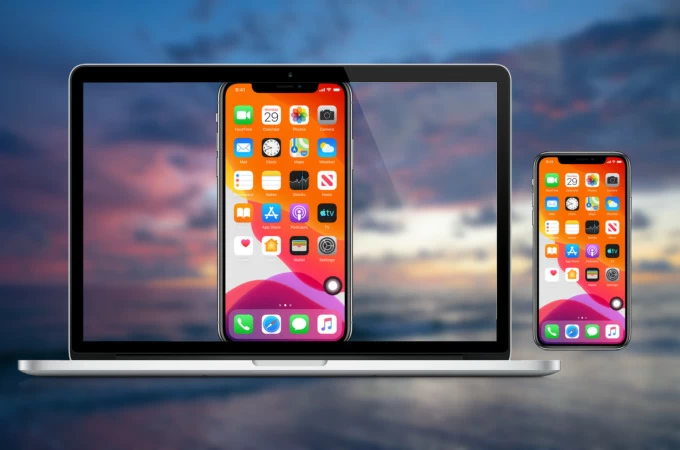
En raison des restrictions du système iOS, les utilisateurs d'iPhone et d'iPad ne sont pas autorisés à contrôler leurs appareils directement depuis leur PC. Une bonne nouvelle est qu'ApowerMirror ajoutera une nouvelle fonctionnalité cascade contrôler l'iPhone / iPad depuis le PC en fonction de ses fonctions de mise en miroir d'écran. Vous trouverez ci-dessous un guide détaillé sur la façon de contrôler fifty'iPhone / iPad depuis united nations PC qvec ApowerMirror.
Télécharger
Comment contrôler l'iPhone / iPad depuis le PC via ApowerMirror
Télécharger ApowerMirror
Cliquez sur le bouton de téléchargement ci-dessous, installez ApowerMirror sur votre ordinateur et iPhone / iPad.
Télécharger
vous pouvez également ouvrir l'App Store et rechercher « ApowerMirror » pour la télécharger.
Projeter l'écran d'united nations iPhone / iPad sur un ordinateur
Projetez l'iPhone / iPad sur l'ordinateur. Pour la méthode de diffusion, reportez-vous à cet commodity.
Vérifier la configuration système requise
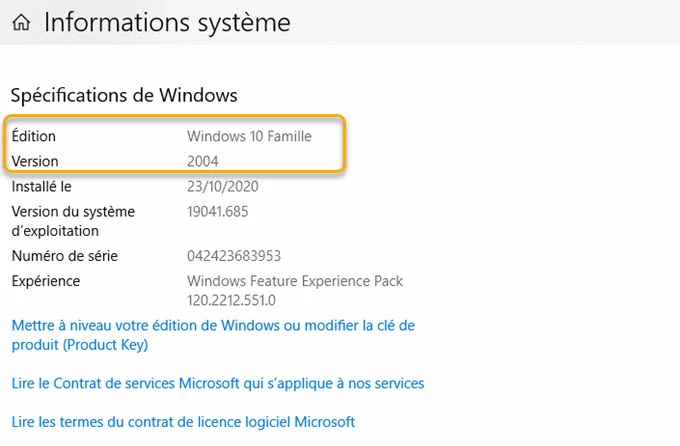
Pour réaliser le contrôle de l'iPhone / iPad, votre PC doit être sous Windows 10 et le numéro de version doit être supérieur à 1803. Vous pouvez ouvrir les paramètres et cliquer sur [Système] > [À propos de votre PC] pour afficher la version du système sur votre PC. Si votre ordinateur n'est pas sous Windows ou si le numéro de version est inférieur à 1803, vous devez d'abord mettre à jour la version du système du PC.
Vérifier la version de 50'appareil iOS
Cascade contrôler votre iPhone / iPad sur votre ordinateur, votre système iOS doit être 12.5 ou supérieur. Vous pouvez vérifier la version du système en cliquant sur [Paramètres] → [Général] → [Informations] sur l'appareil iOS.
Vérifiez la capacité Bluetooth
50'ordinateur doit êtes équipé avec la fonction Bluetooth. En général, les ordinateurs portables ont la fonction Bluetooth. S'il s'agit d'un ordinateur de agency, vous devez acheter un adaptateur Bluetooth 5.0 (compatible avec le protocole BLE) pour que l'ordinateur dispose de la fonction Bluetooth.
Coupler et contrôler iOS via Bluetooth
- Ouvrez ApowerMiror sur l'ordinateur et activez la fonction contrôle des appareils iOS dans la barre d'outils à droite. Le bouton en bleu signifie que la fonction du contrôle est correctement activé.
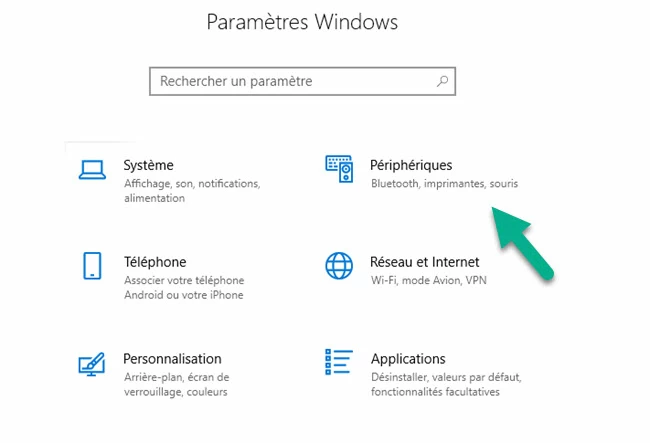
- Ouvrez les paramètres sur 50'ordinateur et cliquez sur Périphériques.
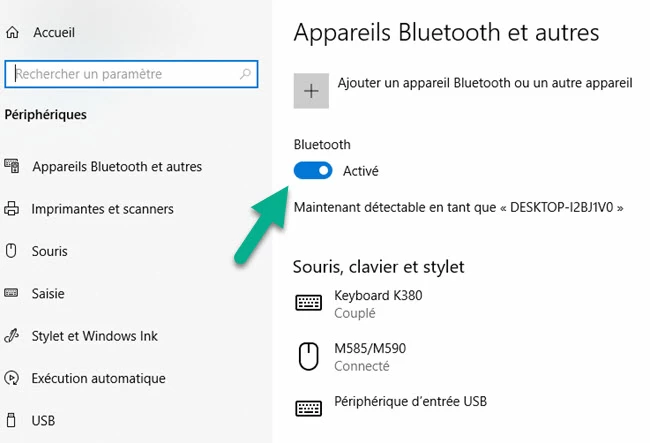
- Sur 50'option Appareils Bluetooth et autres, activez Bluetooth.
- Ouvrez les paramètres de 50'iPhone / iPad et activez Bluetooth.
- Sélectionnez votre appareil à connecter dans les appareils détectés.
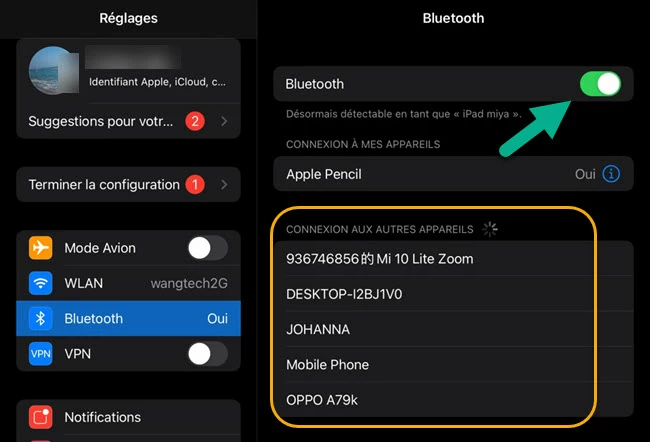
- Dans les appareils détectés via Bluetooth, sélectionnez l'accessoire à connecter.
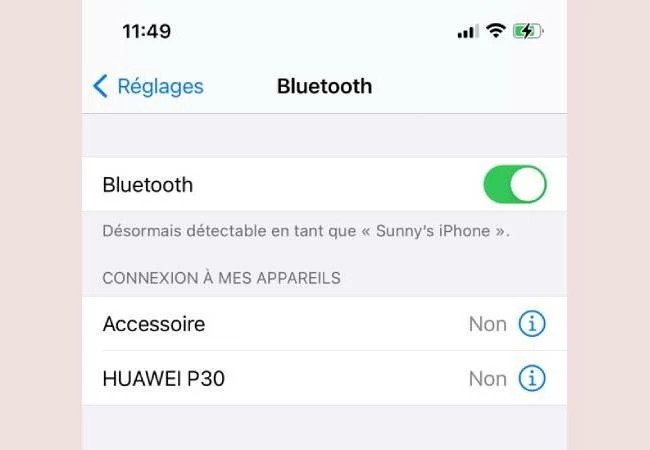
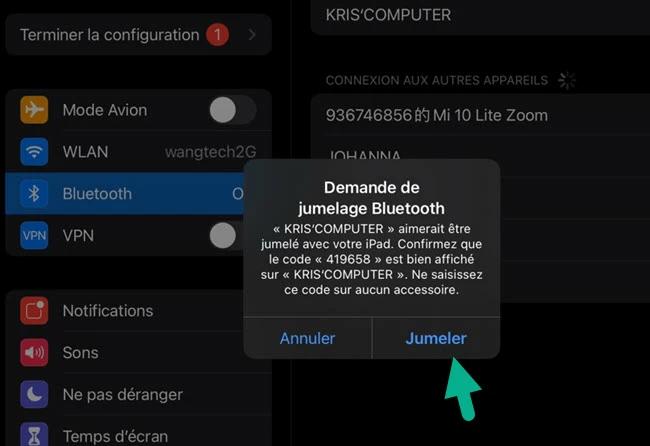
Remarque : due south'il existe deux noms d'appareils portant le même nom, vous devez coupler les deux appareils portant le même nom via le Bluetooth avant du contrôle. Si le nom du périphérique accessoire ou deux périphériques portant deux nom northward'apparaîssent pas, vous devez vérifier si le Bluetooth du PC ou de 50'adaptateur Bluetooth prend en charge le protocole BLE five.0. - Sur votre appareil iOS, appuyez sur "Jumeler"
- L'invite d'ajout de périphérique iPhone / iPad due south'apparaîtra dans le coin inférieur à droite de fifty'ordinateur.
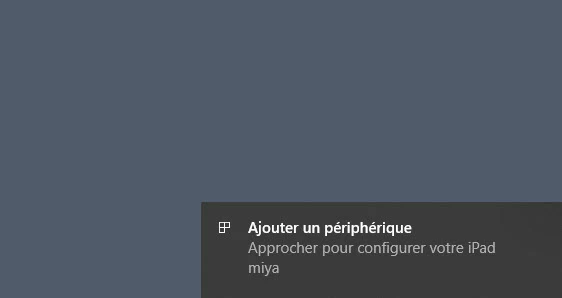
- Cliquez sur "Autoriser" et autorisez le couplage, puis le couplage est établi avec succès.
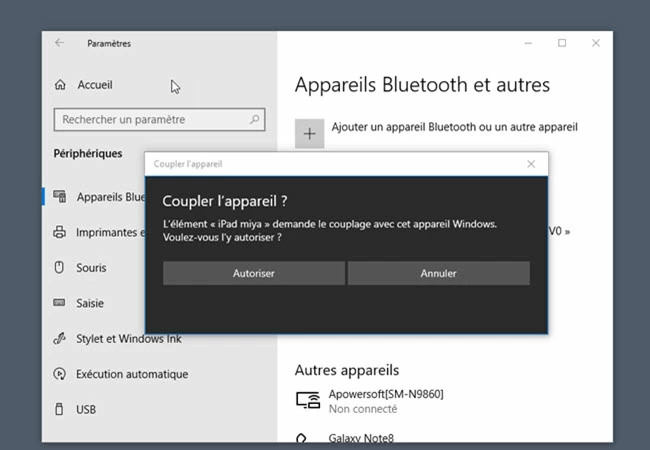
- Une fois le couplage réussi, l'écran de 50'iPhone / iPad peut être contrôlé depuis le PC lorsque l'écran est diffusé.
- Si vous n'avez plus besoin de la fonction du contrôle, cliquez simplement sur le bouton du contrôle dans la barre d'outils à droite pour le désactiver. Le bouton est en noir lorsqu'il est desactivé.
Solutions aux problèmes courants
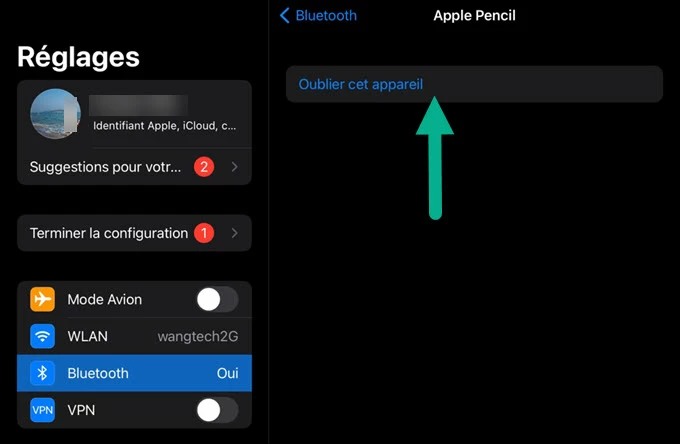
Q : Que dois-je faire si je ne parviens pas à coupler l'appareil ?
R : Vous pouvez essayer d'ignorer d'abord fifty'appareil, puis effectuer le jumelage.
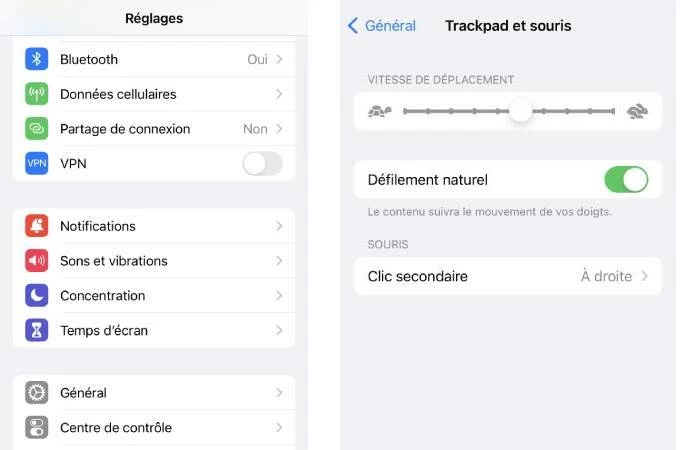
Q : Une fois que le contrôle iPhone est activé, que dois-je faire si le clic de souris northward'est pas précis ?
R: Une fois le contrôle réussi, ouvrez les paramètres sur votre iPhone ou iPad, cliquez sur Général – Trackpad et Souris, et ajuster la vitesse de déplacement à half-dozen
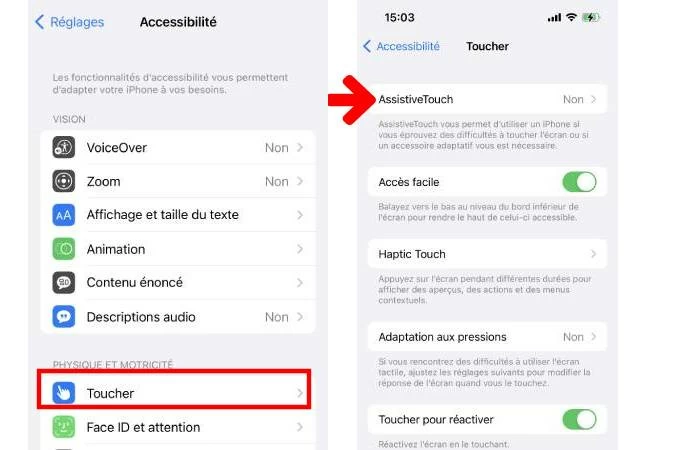
Et dans les paramètres système, recherchez Accessibilité – Toucher – Assistive Affect, faites glisser pour ouvrir.
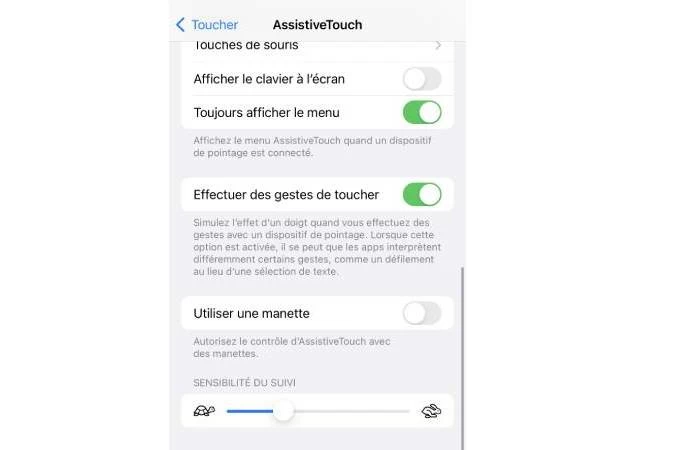
Remarque : La sensibilité de déplacement dans Assistive Touch n'a pas besoin d'être ajustée, conservez simplement la valeur par défaut !
Conclusion
Vous trouverez ci-dessus les étapes détaillées sur la façon de contrôler l'iPhone / iPad depuis united nations un PC sous Windows. Suivez simplement les instructions pour profiter du contrôle des appareils iOS sur votre ordinateur. Si vous avez des questions, n'hésitez pas à commenter ci-dessous.
Télécharger

Publié par : le 05/01/2021 dans ApowerMirror . Dernière mise à jour le 17/02/2022
Source: https://www.apowersoft.fr/faq/how-to-control-ios.html
Posted by: whitewaime1978.blogspot.com
0 Response to "Controler Son Ipad Depuis Son Pc"
Post a Comment